한 때 고민없이 알리익스프레스에서 이것저것 구입한 시절이 있었는데, 짐 정리하다가 오랜지파이가 우르르 쏟아져 나왔다. 그 중에 나름 여기저기 잘 쓰이겠다 싶어서 구입한 녀석이 H5 칩을 탑재한 오랜지파이 제로플러스2이다. 확장보드가 필요하긴 하지만 가로세로 5센티미터 크기의 작은 보드에 와이파이와 블루투스까지 내장되었으니 아주 작은 컴퓨터로 딱이다 싶었다.
먼저 공식 사이트에서 지원하는 OS를 하나하나 설치해봤는데, 가장 기대했던 안드로이드는 쓸 수가 없는 수준의 낮은 버전이고, 지원도 전혀 되지 않고 있어서 간단한 앱 조차 깔아서 쓰기 힘들다. 결국 큰 방향을 잡은 것은 Armbian을 설치하고 Kodi를 설치하면 아쉬운대로 미디어 센터로 쓸 수 있지 않을까 였다. 작업은 짬나는 대로 틈틈이 했지만 일주일은 더 걸린 것 같다.
이 보드의 가장 특이한 점은 8GB 크기의 eMMC메모리가 보드에 있어서 SD 메모리로 부팅한다음에 eMMC로 이동복사할 수 있다는 점이다. 요즘같이 SD 메모리 가격까지 올라버린 시대에는 아주 요긴하게 쓸 수 있는 기능이다. 공식 사이트에는 자세한 설명이 없어서 안드로이드만 가능한 줄 알았는데 구글링하다가 우연히 알게되어 적용했는데 꽤 괜찮다.
1. Armbian OS 이미지 만들기
Armbian 공식 사이트에 가서 이미지 플래싱 툴을 다운받으면 어렵지 않게 부팅 SD 카드를 만들수 있다.
플래싱 툴을 실행하고 오랜지 파이 제로 플러스 2 보드를 선택하면 2가지가 나오는데, 하나는 H3용이고 나머지 하나는 H5용이다. 사진이 원근감있게 찍혀있는게 H3용이고 위에서 찍어서 네모 반듯한 사진이 있는게 H5용이다(2026년 현재).
보드를 선택하고 원하는 OS(여기서는 한가지 밖에 없지만)를 선택한 다음 연결된 SD카드를 선택하고 진행하면 알아서 이미지를 다운로드 하고 쓰고 확인하고 완료한다.
2. 오랜지파이에 OS 설치하기
만들어진 SD 메모리를 오랜지파이에 장착하고 전원을 연결한다. 이때 USB 키보드 및 마우스를 확장보드를 통해 연결해야 상세하게 설정할 수 있다. 부팅이 되면 지역을 설정하게 되는데, 여기서 Asia로 설정하면 자동으로 시간대와 지역이 설정되면서 많은 부분이 한글로 설정될 수 있는데, 한글 폰트는 설치되어 있지 않기 때문에 읽을 수 없는 깨진 문자들과 씨름하게 된다. 그래서 지역 설정은 가급적 영어권으로 수동 설정을 하고, wifi도 자신이 사용하는 wifi로 설정한다. 언어세트도 설정하라고 나오는데 일단 시작은 영어로 하는 편이 편하기 때문에 en_us로 선택하면 비교적 진행이 매끄럽다.
다음으로 root의 암호, 로그인할 ID와 암호를 순서대로 설정하고 꼭 수첩에 적어두자. 며칠 뒤에 작업을 연결해서 하려다보면 기억하기 어렵다. 여기까지 진행했으면 오랜지파이 OS는 SD 메모리에 잘 설정되었다.
3. OS를 eMMC에 이동시키기
부팅이 완료된 상태에서 로그인을 하고, 터미널 상태에서 아래와 같이 명령어를 실행한다.
sudo armbian-install
관리자 암호를 입력하면, 투박한 GUI 화면이 나타나고, OS가 저장될 disk를 선택한다. 이 경우에는 하나 밖에 없으므로 그냥 OK 누른다.
다음 화면에서 emmc 메뉴를 선택하여 부팅과 시스템 모두 저장할 것을 지정한다.
끝으로 해당 disk의 root 도 제일 위 ext4로 선택하고 OK한다. 한번 더 확인 절차를 OK하면 알아서 이동작업을 진행하고 완료하게 된다.
작업이 끝나면 SD메모리를 제거하고 전원을 껐다가 켜서 재부팅해보자. 이제부터 eMMC로 부팅된다.
4. 자동 로그인 설정하기
나의 최종 목표는 부팅하면 별다른 설정없이 kodi 실행까지 주르륵 진행하는 것이다. 그러기 위해서 OS를 처음 설치할 때 등록했던 아이디와 암호로 부팅과 동시에 로그인이 되어야 한다.
오랜지파이 보드를 부팅하고, 설정한 아이디와 암호로 로그인까지 한 다음, 아래와 같이 명령어를 실행하자.
이로서 저렴하게 개조하고자 했던 프로젝트의 의미는 없어졌다. 꽤 많은 비용이 들기 시작했다.
LCD가 배송오는 동안 기존의 기가지니 LCD를 제거했는데, 이 작업이 가장 힘든 작업이다.
LCD가 떡으로 강화유리에 붙어있는 형태라 LCD만 부셔서 제거해야되는, 다시 하고싶지 않은 작업이었다.
LCD가 강화유리에 완전히 접착되어 있다
덕분에 LCD 제거 작업을 한 뒤에도 강화유리에 스크래치가 많이 생겼다. 검정 마커로 커버를 했다.
다이소에서 구입한 강력 양면테이프로 배송받은 LCD를 강화유리에 붙이고, 기존의 eDP AD보드에 연결했더니 별다른 작업없이 백라이트도 잘 켜지고, 화면도 선명하게 표시되었다.
하지만, 그럼에도 불구하고 MiTV HD 스틱을 사용했을 때, 화면에 플리커가 생기고, 동작도 굼떴다.
느낌적인 느낌은 전력부족.
MiTV HD stick의 소비전력
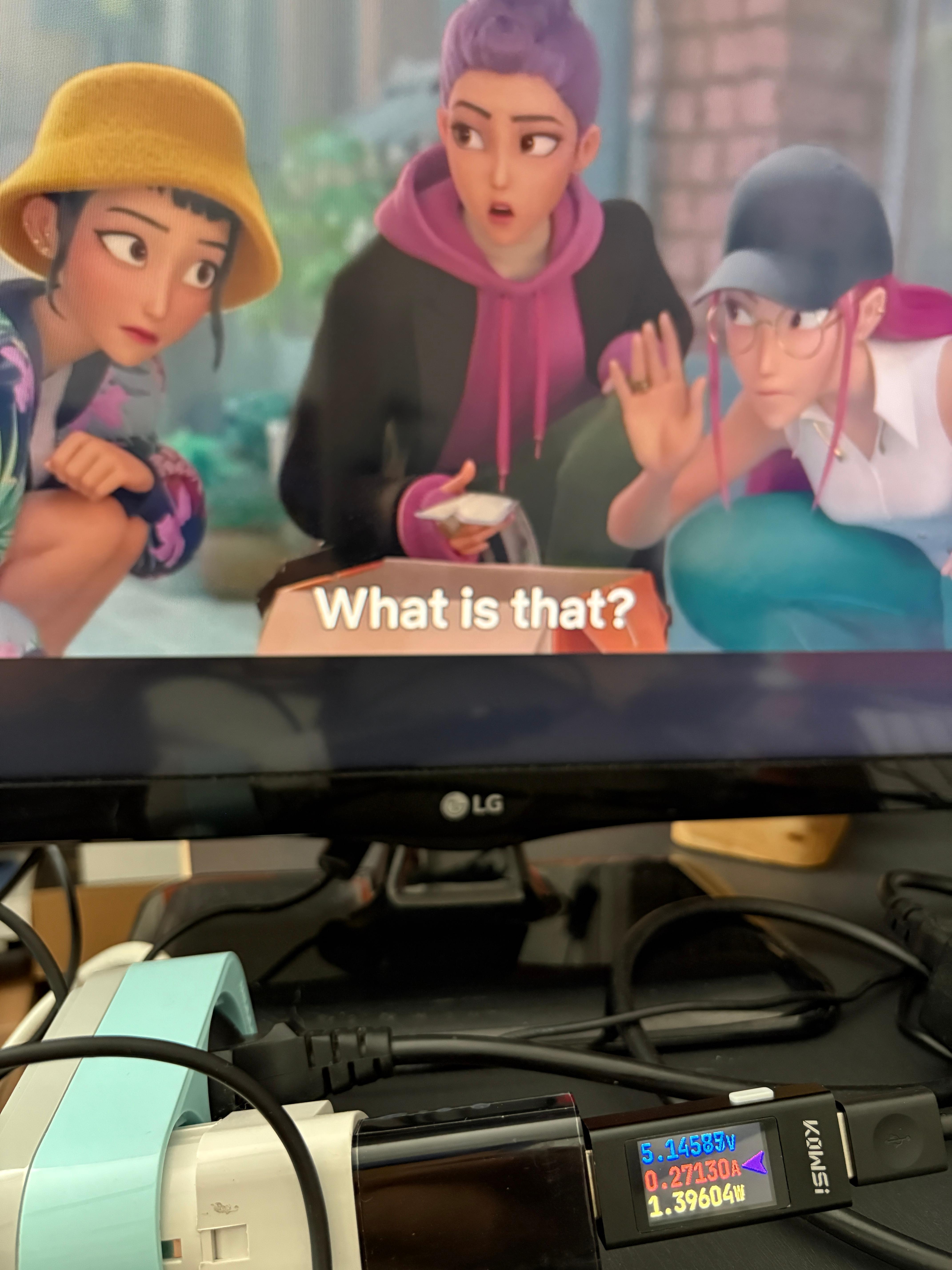
그래서 소비 전력을 측정해보았다.
충분한 전력이 제공되었을 때, 약 3.4W를 소비하였고 동작도 빠릿빠릿했다.
그래서 여분으로 가지고 있던 FireTV HD스틱을 측정해보았다.
FireTV스틱의 소비전력
FireTV HD스틱의 소비전력은 겨우 약1.4W 였다. 그래서 이 녀석을 사용하는 것으로 결정했다.
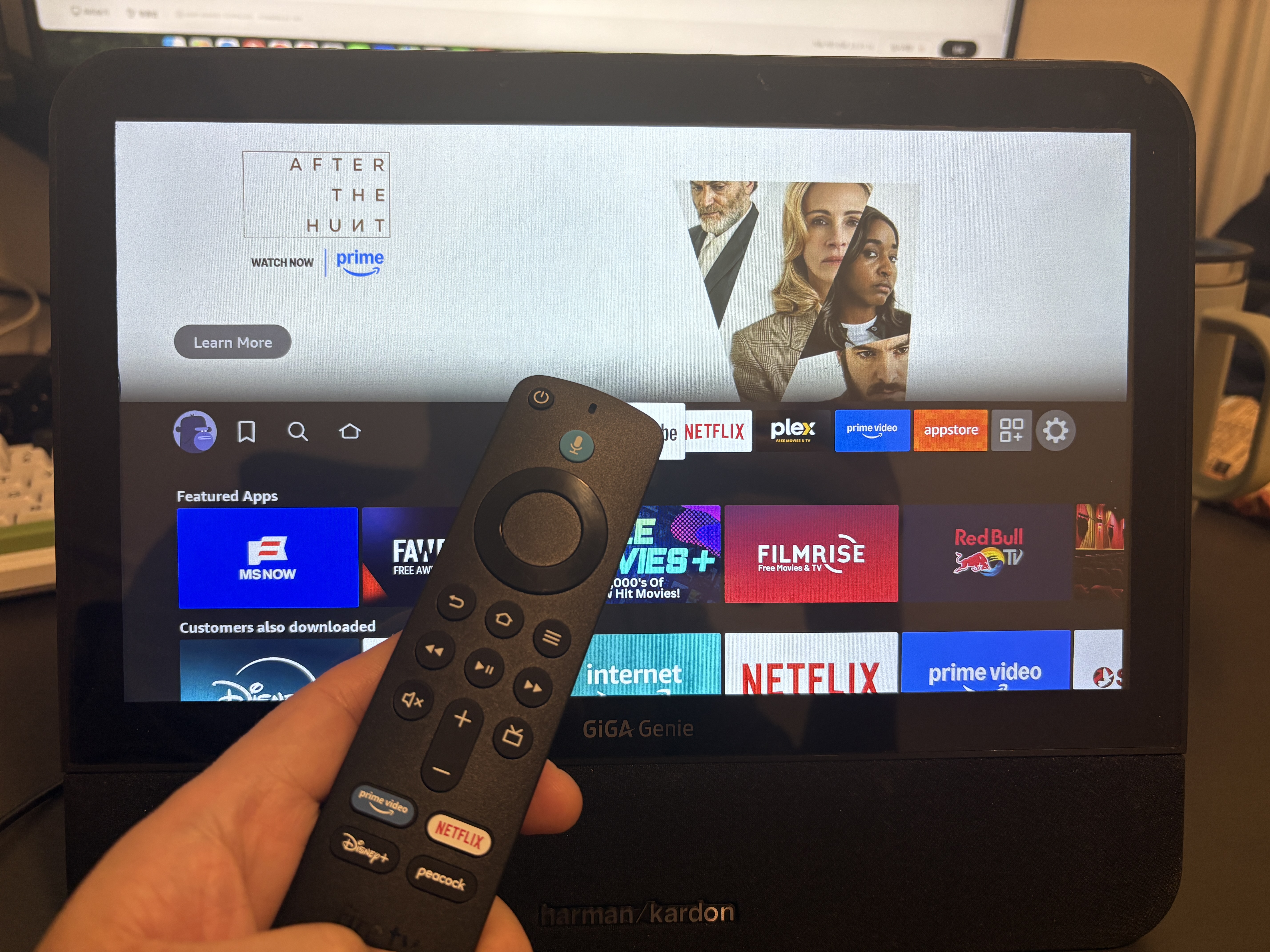
FireTV HD가 내장된 기가지니 개조모니터
TV 스틱을 FireTV로 교체한 뒤로는 플리커가 발생하거나 동작이 굼뜨는 현상은 전혀 발생하지 않았다. 이 참에, TV스틱의 전원도 AD보드 USB포트쪽에서 5V를 뽑아서 사용하였는데 전혀 문제가 없고 배선이 간단해졌다.
하지만 단점은, FireTV계열은 기본적으로 TV에 연결하여 사용한다는 개념이라 자체에서 전원을 on / off 하거나 볼륨을 조절할 수 없다. HDMI로 연결하여 제어하거나 설정된 TV에 맞는 적외선 코드를 보내서 TV 자체의 전원을 제어하거나 TV의 볼륨을 조절하게 되어있다.
이 부분은 아주 귀찮고 거슬린다. 볼륨조절할때는 기가지니의 모니터 키를 직접 눌러야하고, 특히 볼륨은 줄이기 버튼을 누른 뒤 볼륨을 키워야한다. 볼륨부터 키우면 볼륨이 뜨지않고 밝기가 밝아진다. 전원도 직접 모니터 전원을 눌러서 켜거나 꺼야한다. 화면은 꺼져도 FireTV스틱 전원은 꺼지지 않는다.
게다가 사용하지 않고 두면 화면의 싱크신호가 없어져서 DPMS모드로 넘어가면 AD보드에서 화면을 꺼주는데, FireTV계열은 싱크신호가 없어지지 않고 검정화면으로 변하기 때문에 AD보드는 DPMS모드로 넘어가지 않고 백라이트가 계속 켜져있게 된다. 나는 이 부분이 아주 거슬리기 때문에 수동으로 전원버튼을 눌러서 꺼주고, 사용할때 수동으로 켜주고 있다.
샤오미 MiTV스틱을 쓰면 신경쓸 필요도 없는 부분인데 많이 아쉽다.
일단 이 부분은 차후에 개선해보기로 하고, 이번엔 여기까지만 절반의 성공상태로 사용하기로 했다.
회사에서 Lora를 다루었던게 벌써 5년이 넘게 지났다. 당시 Lora 통신으로 수도계량기 계측 시스템과 정부과제로 AI와 융합된 통합시스템 개발에 참여했었는데 회사 사정으로 마무리까지 하지 못하고 손을 떼게 되어 아주 아쉬웠다. 하지만, 아직까지도 Lora가 보편적으로 쓰이지 않는 상황을 보면 안타깝기도 하다. 그만큼 기술이 대중화되는데에는 꽤 오랜 시간이 걸린다. 2000년대 초반에 SSD라는 개념을 처음 접했지만 실제 대중화 되기까지는 10년 이상 걸렸던 기억도 있다.
Lora라는 기술은 저전력 저속력 광대역 통신이라고 보면 된다. 멀티미디어 정보나 덩치 큰 정보를 주고받는 모바일 통신과 다르게 아주 빠르지는 않지만 전력소모가 작고 통신거리가 넓게 커버되는 영역에는 Lora가 딱이다. 아주 흔한 예가 수도계량기나 가스계량기 같은 것이 있다. 아직까지 사람이 매달 정해진 날짜에 계량기를 읽어 기록하여 요금을 과금하는 곳이 많은데, 인구밀도가 낮은 농어촌 지역은 한집 한집 계량기를 직접 확인하기가 쉽지 않다. 이런 경우 Lora통신으로 일정 시간 간격으로 계량기를 계측하여 데이터를 무선통신으로 보내준다면 효율적으로 관리 할 수 있게 된다. 더 상세한 원론적인 이야기는 구글링해서 참고하면 되고, 나는 일단 작업실에서 Lora를 개발할 수 있는 환경을 꾸며볼 예정이다.
일단 Lora 망을 구축하기 위해 필요한 것은, 노드(단말기), 게이트웨이, 네트워크 서버, 어플리케이션 서버 이렇게 있다. 노드는 일전에 가지고 있던 여러 종류의 노드가 있어서 게이트웨이를 알리에서 주문했다. Lora 제품을 구입할 때 주의해야할 점은 우리나라에서 사용가능한 주파수대역의 제품을 구입해야하는데 우리나라는 920MHz 주파수 대역을 사용하고, 일반적으로 미국 주파수대역인 915MHz 제품을 사면 내부에 920MHz로 설정가능한 경우가 많다. 이 부분은 제품의 스펙을 꼭 확인하고 구입해야 한다.
내가 구입한 제품은 Dragino의 LG01 v2 915MHz (셀룰러 없는) 제품이다. 가격이 저렴하고 Lora WAN을 지원하며, 셀룰러가 없어서 LAN케이블로 인터넷에 연결해야만 사용할 수 있다. 셀룰러를 지원하는 제품은 LAN을 연결하지 않더라도 셀룰러 통신으로 사용할 수 있다. 이때는 정식으로 가입된 USIM이 필요하고 사용료도 발생한다. Dragino의 게이트웨이는 아래 페이지를 참고하여 선택할 수 있다.
유튜브를 보다가 기가지니 테이블TV를 미디어 플레이어로 개조하는 영상을 보게 되었다. 기가지니 테이블 TV는 KT에서 제공하는 제품으로 일종의 AI 스피커에 화면을 추가한 제품으로 올레TV나 유튜브같은 미디어도 즐길 수 있는 제품이다. 단, KT에 해당하는 유료 서비스를 신청해야 사용할 수 있다.
20년이 넘는 중고거래에서 처음으로 사기 당한 사건이었다. 급히 판매자의 전화로 전화를 걸었으나 이미 전화도 해지된 상태. 몇 만원에 사기 칠까 하는 안일한 생각에 뒷통수를 맞았다.
인연이 없는 제품이구나 싶어 구매욕구가 없어 졌다가, 마음이 허해서인지 또 한번 구매욕구가 발생하여 중고나라를 통해 주문하였다. 이 번엔 비싼 스피커가 배송되어 왔다. 판매자에게 연락하니, 동시에 여러 택배를 보내면서 크기가 비슷한 제품이 바뀌어 발송되었다고 한다. 판매자의 이력을 보니 거짓은 아닌 듯 하여 스피커 구매자에게 내가 택배를 보내주고 스피커 구매자는 나에게 기가지니 테이블을 보내주었다. 물론 추가된 택배비는 기존 판매자가 보전해주었다.
참 우여곡절 끝에 기가지니 테이블 TV1을 손에 넣게 되었다.
테스트 할 겸, 전원 넣고 부팅해서 설정을 시도해 보았으나, LG U+를 써서 그런지 인터넷 연결 자체도 되지 않았다. 10여분 시도하다가 깔금하게 개조하기로 마음먹었다.
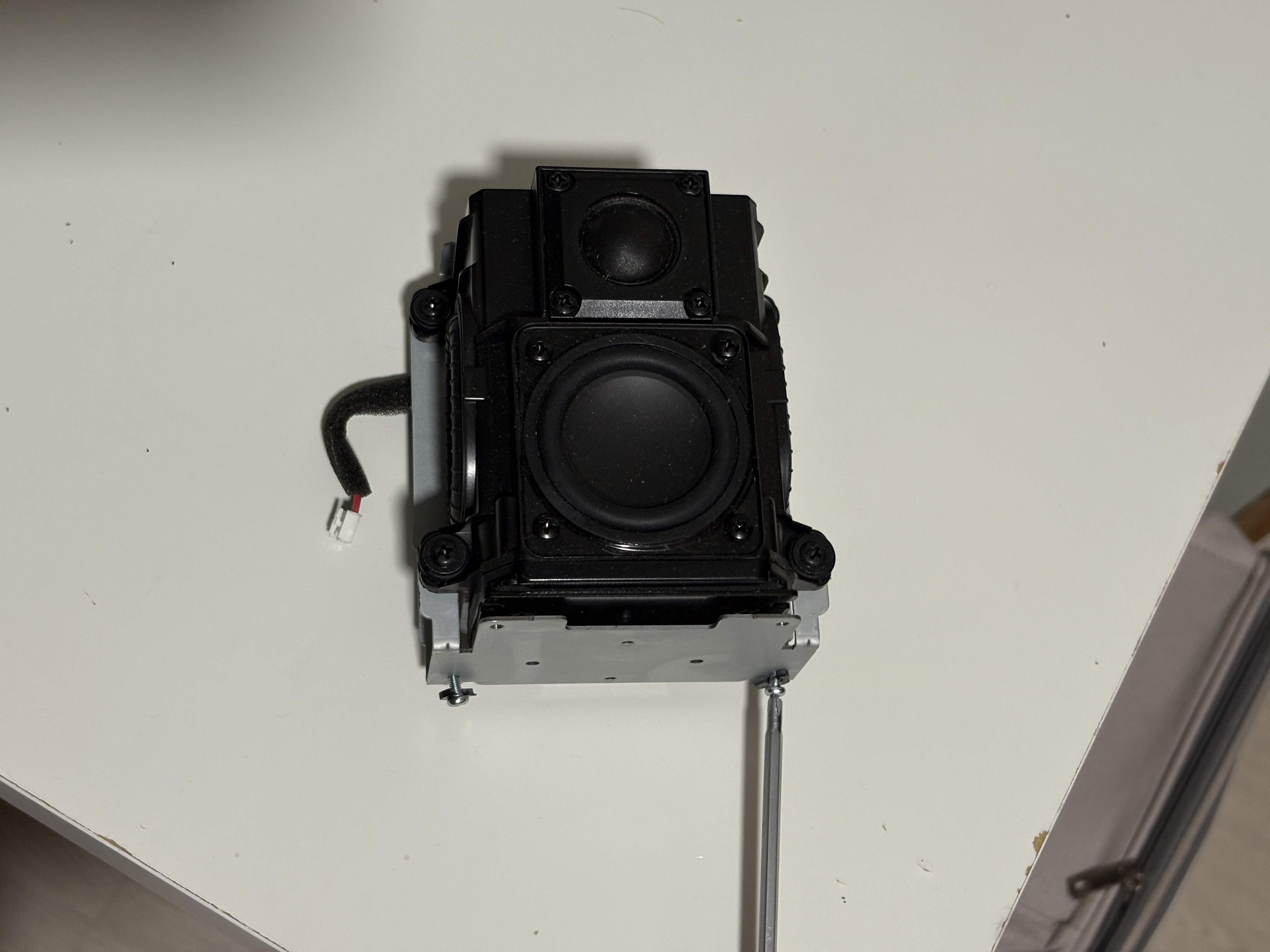
동영상에서 보여주는 방법대로 제품을 개복하여 화면과 본체를 분리하고, 메인보드를 적출하였다.
깔끔하게 개조를 해야지하는 마음에 메인보드의 커넥터 부분을 정확하게 계측하여 그 부분만 PCB로 떠볼까 하는 생각에 이르러 메인보드를 분석하다보니, 어짜피 이 녀석도 안드로이드가 돌아가겠다는 생각에 안드로이드를 modify해서 쓰면 더 편하겠다는 생각에 이르러 메인 칩셋(CPU)를 확인했다. Hi3798. 화웨이에서 설립한 HiSilicon에서 만든 ARM core CPU였다. 멀티미디어 셋탑전용으로 많은 알리발 셋탑에 쓰이고 있었다.
당연히 SDK도 풀렸겠거니 하고 찾아보니 상업용도로만 소스가 공개되고 공식 SDK나 레퍼런스 회로도는 구할 수 없었다.